表格中最全的【图片】操作,你想知道的都在这!
大家好
我是经常与【Excel/WPS表格】打交道的小编

不知道你们有没有发现
我们工作中免不了要跟图片打交道
图片在Excel/WPS中有着非常广泛的应用
但是如何快速高效地对其进行各种操作
又是不少同学头疼的问题
今天小编就来和大家分享一些
Excel/WPS表格图片处理必备技巧

今天主要分享8个图片处理技巧
如下所示

如果想知道具体怎么操作
就看下去吧

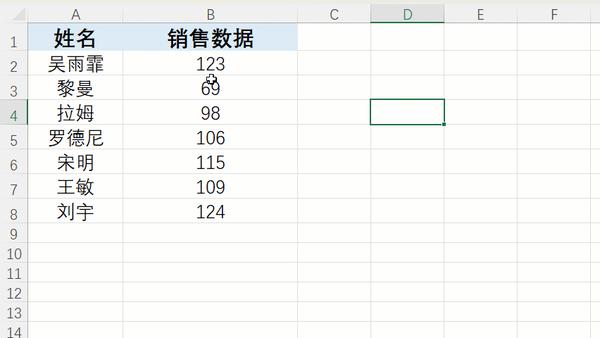
一、快速将表格转换为图片
1.选定需要转换为图片的表格区域并【复制】。
2.右键-【选择性粘贴】-【图片】。
▼操作动图如下:
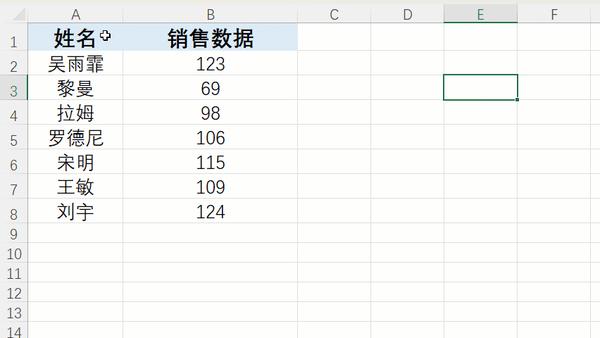
二、保持图片数据的自动更新
- 选定需要转换为图片的表格区域并【复制】。
- 右键-【选择性粘贴】-【连接的图片】。
- 更改原数据表中的数据,保持图片数据的自动更新。
▼操作动图如下:
三、批量调整图片大小
表格中插入多张图片后
为了整体的美观性
调整图片大小你还在一个个手动调整吗
这样不仅费时
图片大小还不能保持一致
其实无需一个个调整
学会下面的技巧
就能快速批量修改表格中图片的尺寸
▼方法如下
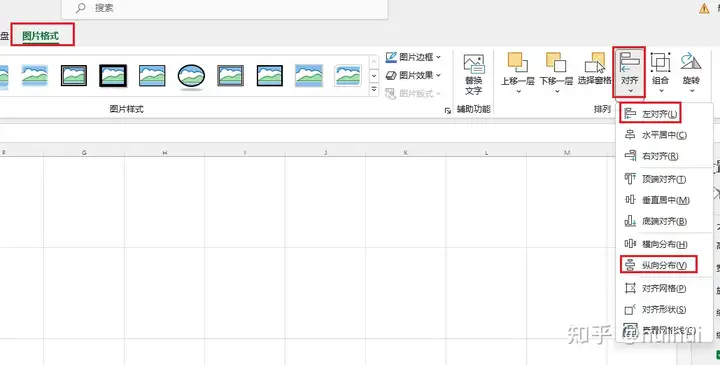
1.插入图片后图片杂乱无章,先Ctrl+A全选图片。
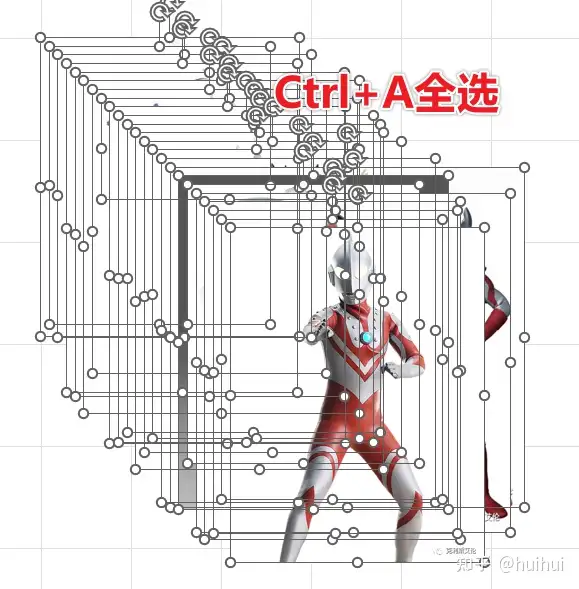
2.点击【图片格式】-【对齐】-【左对齐】-【纵向分布】,图片就可以排列在一列了。
3.右键-【大小和属性】。
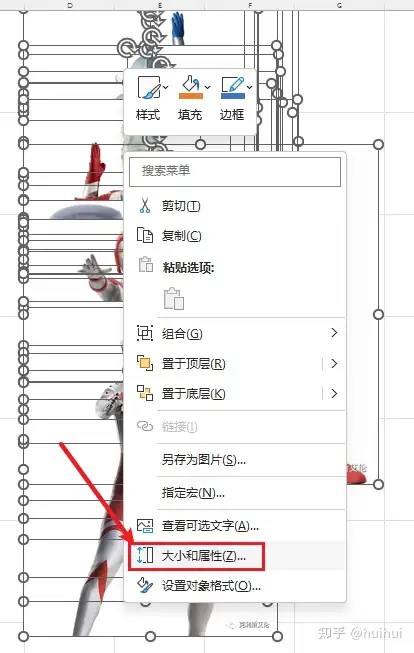
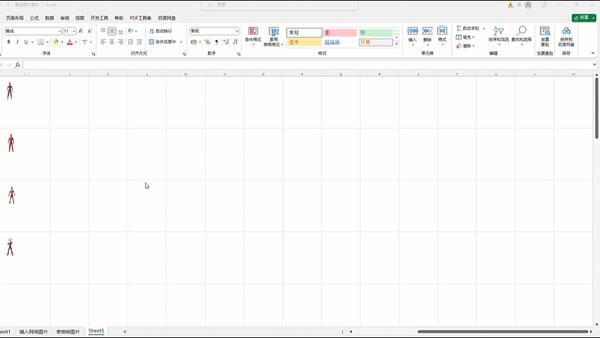
4.在【大小】里勾选【锁定纵横比】,将图片调整到合适的高度,然后在【属性】栏勾选【大小和位置随单元格而变】,这样图片大小就全部调整好了,并且拉动表格图片也会跟着匹配啦!
▼操作动图如下:
四、批量插入图片
在之前的文章中已经说过
批量插入图片的方法
点击查看
五、下载网络图片至本地
1.安装Excel网络函数库。

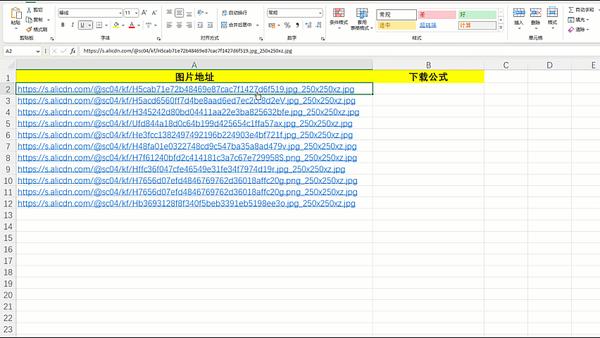
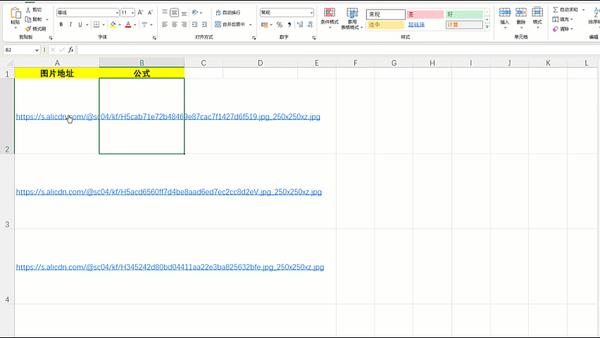
2.在表格内写图片下载公式=Download(url, [dir],[file_name]) 将图片网址对应的图片下载到本地电脑。
url指图片网址或文件网址;dir指下载文件保存到本地电脑的文件夹路径,不填时保存在桌面上;file_name指文件下载到本地是否重命名,如果不填则使用原始名称,如果填了就用所填的文件名对下载文件进行重命名。
▼操作动图如下:
六、添加网络图片
1.安装Excel网络函数库,安装地址:excelapi.com。
2.在表格内使用图片添加公式=AddPicture(url, range, [width],[height])将图片网址(或本地图片的路径)对应图片添加到表格中。
url指图片网址或图片本地路径;range指图片要添加到的单元格位置;width指图片宽度,可选参数,默认100像素;height指图片高度,可选参数,默认100像素。
▼操作动图如下:
七、批量导出表格图片并命名
1.安装Excel网络函数库,安装地址:excelapi.com。
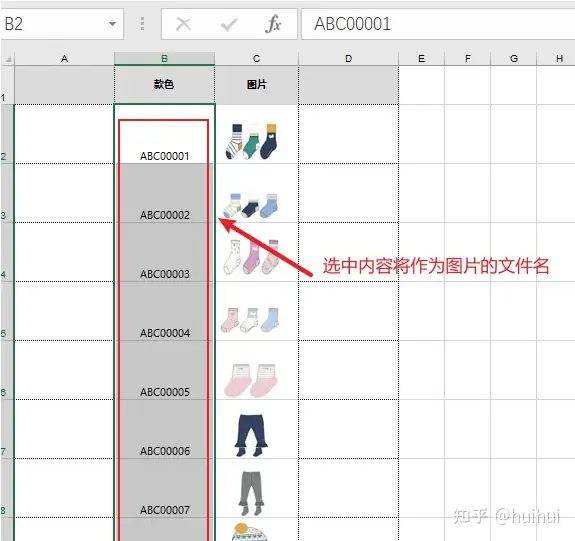
2.准备好图片数据,并选中一些单元格,单元格的值将用于对图片文件命名。
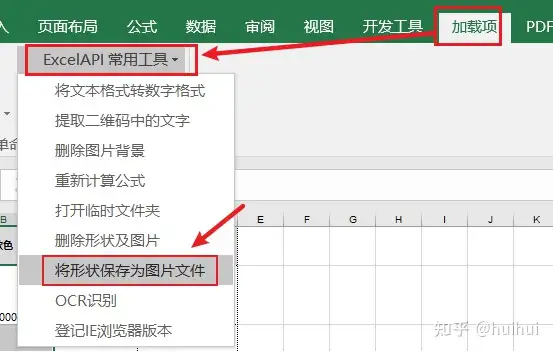
3.点击【加载项】-【ExcelAPI常用工具】-【将形状保存为图片文件】。
4.经过上述操作,图片已经保存至本地【我的文档】“ExcelAPInet”文件夹下,路径为C:\Users\*\Documents\ExcelAPInet\temp。

需要注意的是:
- 为了确保提取的图片和给定的文件名是一一对应的,必须保证图片是自上而下排序的,每次提取图片,只支持一列图片。
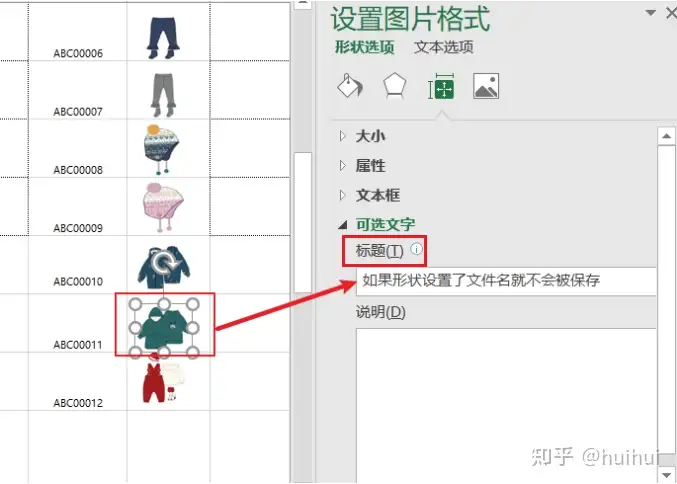
- 由于Excel表中的图片可能是形状类型存在的,为了提取这些形状样式的图片,同时避免提取非图片形状,所以,小编加了一个判断,如果形状设置了标题,就不会被提取。
▼如下所示。
3.保存至本地的图片大小与在Excel表格中图片大小一致。
八、表格中插入背景图片
为了使Word文档更加丰富多彩
大多数的小白都知道Word可以插入背景图
但同样是Office办公软件
那么Excel能否也像Word一样插入背景图
使表格更加丰富美化呢
答案当然是肯定的!!!
小编这就为大家介绍
如何在Excel表格中插入背景图片
▼方法如下
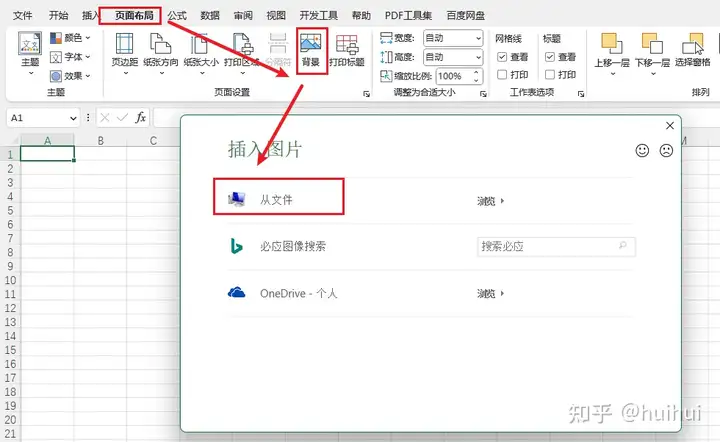
1.点击【页面布局】-【背景】,然后选择需要添加图片的位置,这里选择从本机文件中添加背景图片。
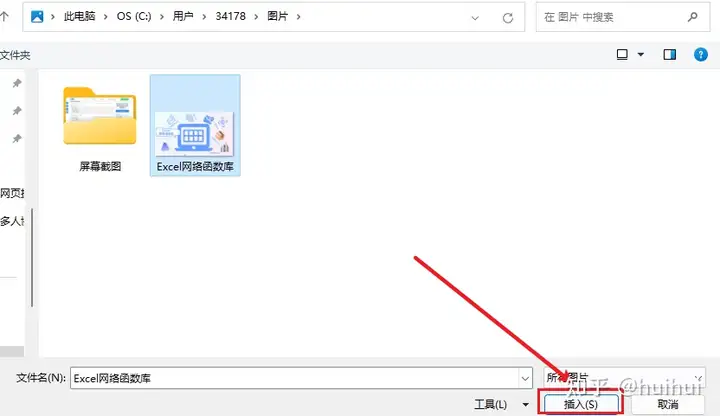
2.点击想要设置的图片,点击【插入】即可。
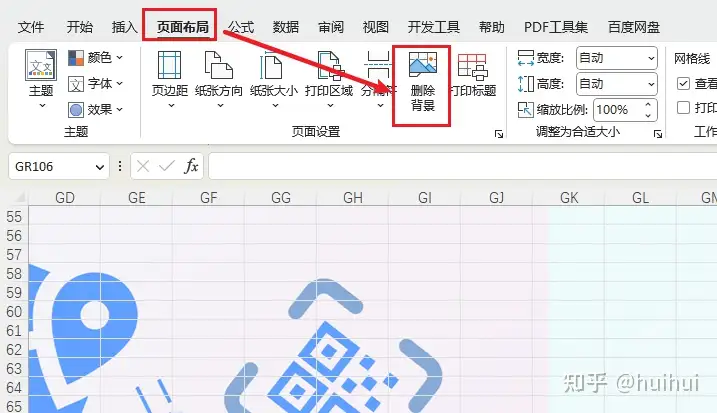
3.效果如图所示,Excel表格中已插入背景图片。

4.如果想要删除背景图片的设置,点击【页面布局】-【删除背景】即可。
以上就是今天的Excel技巧
关于图片的各种操作
你掌握了吗?
快去操作试试吧~
想要了解更多办公软件相关知识的话
可以关注小编
或许下一篇就是你的专属解答篇呦!