Google Merchant Center 設定
Google Merchant Center 設定動態饋給 (提交商品摘要資訊)
什麼是 Google Merchant Center?
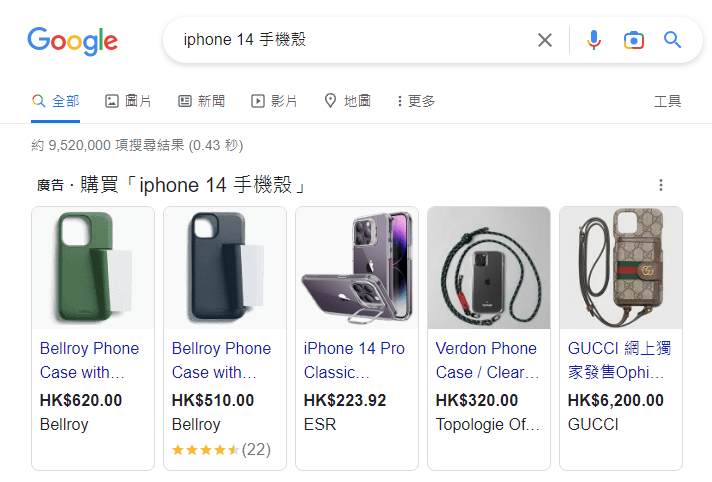
SHOPOLAR 網店商戶可使用 Google Merchant Center 提交產品資訊,當產品通過 Google 審核後便能於 Google 上免費刊登,觸及潛在顧客。此外,商戶亦可將 Google Ad 帳號連接到 Google Merchant Center,成功設定後便可以刊登 Google 購物廣告。
圖例:Google 購物廣告
建立 Google Merchant Center 帳號
如果你尚未建立 Google Merchant Center 帳號,請前往 Google Merchant Center 網站 建立帳號。
注意事項
- 你的網店必需已設定付款方法、退換貨條款、並且註明聯絡資訊。
- 網店必需銷售實體產品,服務例如諮詢、按摩、維修等均無法刊登於 Google 免費產品資訊。
驗證網址擁有權
在建立 Google Merchant Center 帳號的過程中,你必需註明網店網址和驗證網址擁有權。
註:如果你的網站正在使用 .shopolar.com 免費網域,請先申請自訂網域並連接網域到你的網站,然後再於 Google Merchant Center 驗証你的網域。
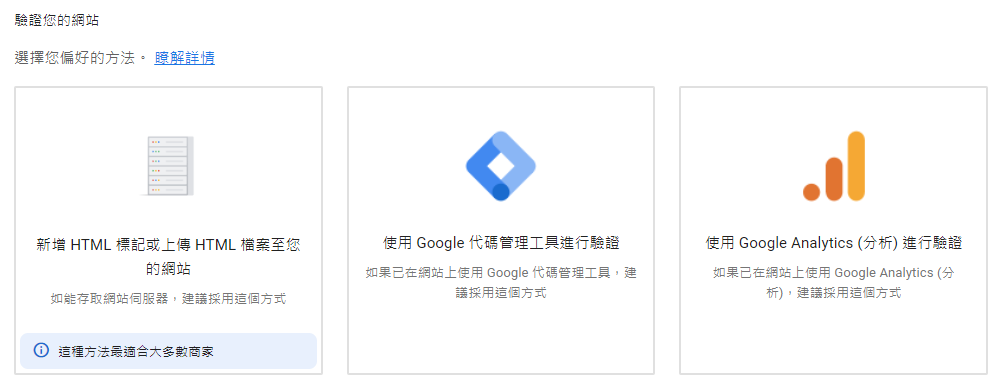
步驟一
選擇「新增 HTML 標記」。
步驟二
將 HTML 標記中 content="xxxxxx" 的值複製到剪貼簿。

步驟三
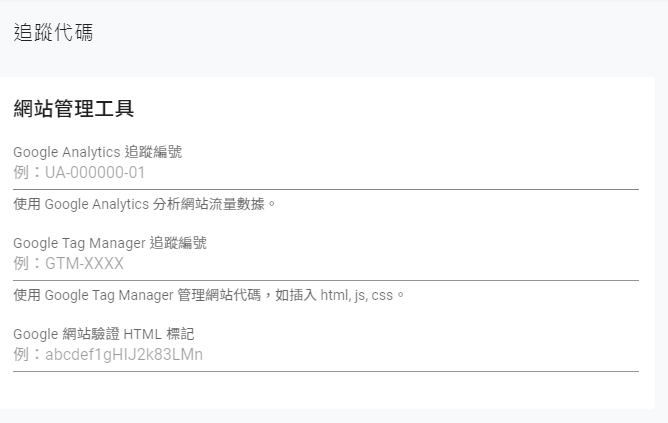
登入 SHOPOLAR 後台,前往 外觀 > 追蹤代碼 介面,將剛才複製的驗證碼貼上於 Google 網站驗證 HTML 標記。
於 Google Merchant Center 設定動態饋給
A. 事前準備
在設定動態饋給前,你需要在 SHOPOLAR 後台啟用「商品摘要擴充功能」,詳情請參閱 商品摘要教學。
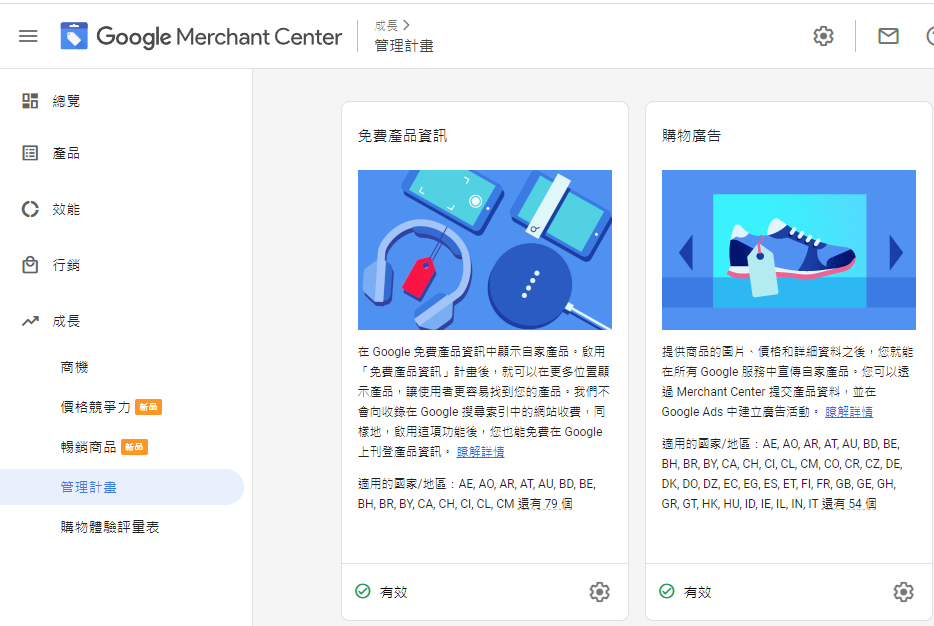
另外,請前往 Google Merchant Center 的 成長> 管理計劃 介面啟用所需計劃,例如 免費產品資訊 和 購物廣告。
B. 設定動態饋給詳細步驟
步驟一
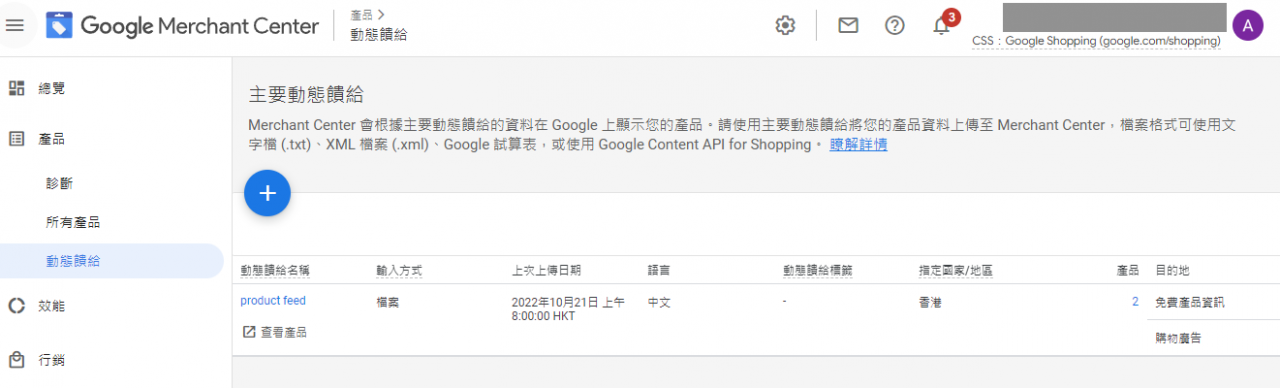
前往 Google Merchant Center 產品>動態饋給 介面,點擊「+」符號按鈕。
步驟二
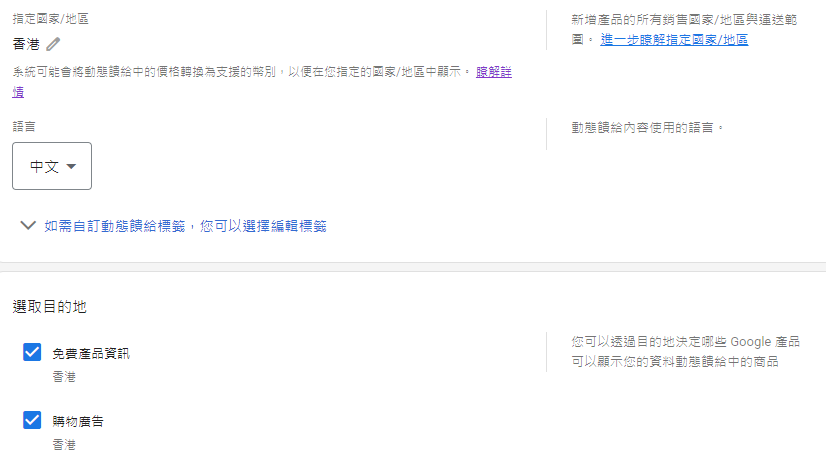
選擇 國家/地區 和 語言,然後選取目的地。
點擊 繼續 按鈕。
步驟三
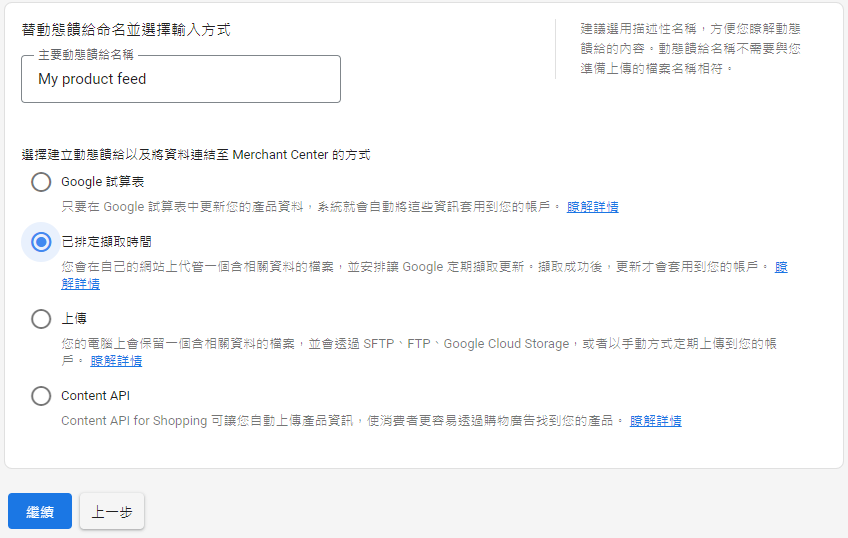
輸入主要動態饋給名稱,例如 my product feed。
選擇 已排定擷取時間,然後點擊 繼續 按鈕。
步驟四
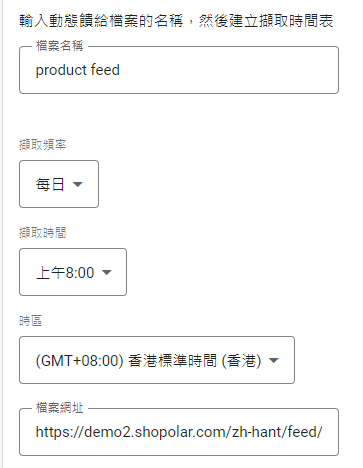
輸入 檔案名稱,例如 product feed。
選擇 擷取頻率 為每日,擷取時間 為上午 8: 00。
前往 SHOPOLAR 後台「商品摘要擴充功能」設定介面,將你的商品摘要網址輸入到 檔案網址。
確認資訊無誤後,點擊 建立動態饋給 按鈕。
關於 Google 審核產品資訊
完成動態饋給的設定後,你需要等待 Google 審核你所上傳的商品資訊,這可能需要數天甚至更長時間。
Google 對產品訊息規格有非常嚴謹的要求,我們建立您仔細閱讀 Google 產品資訊規格。假如 Google 拒絕刊登某些商品,你可以在 Google Merchant Center 的「產品>診斷」介面查看原因。視乎拒登原因,你可以在 SHOPOLAR 後台編輯商品時修正商品資訊,或者排除拒登商品於商品摘要。
關於收到來自 Google Store Bot 的訂單
當你成功在 Google 刊登商品資料,Google 會使用程式在你的網店下單來驗證商品資料正確性,因此你可能會收到多張顧客名稱為「Google Store Bot」的測試訂單。假如你不想收到此類訂單,請在後台[設定>結帳設定]介面中,勾選"顧客必需同意條款",然後選擇你的網店條款頁面,這會令客人在結帳時必需勾選同意條款才能結帳。